懲りないってことは「好き」って事ですね
懲りないガジェット好きな私は、ハズレ引くリスクをものともせず?ツバメノートデザイン監修というSmart Notepadのクラウドファンディングに応募してしまいました。
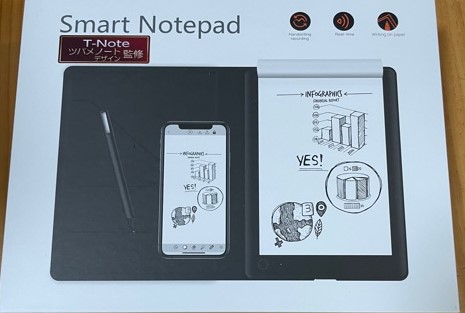
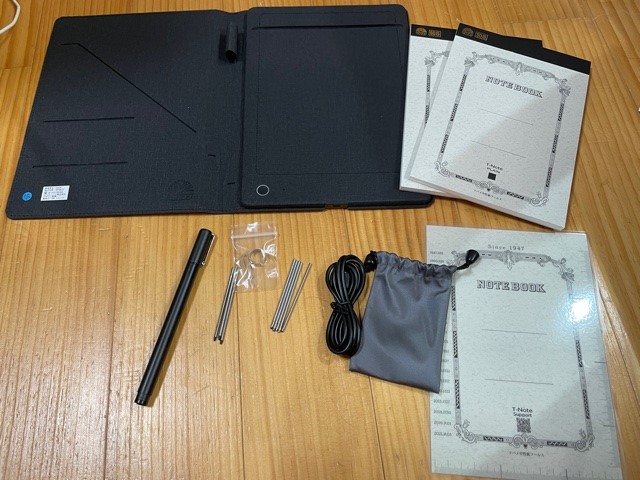
書く前に
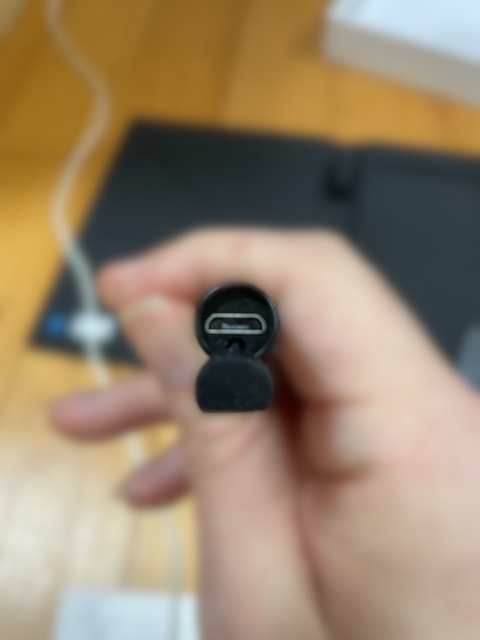
ノードパッド本体とペンの充電を行っておく必要があります。充電はUSB type-Bなのでちょっと古いよなぁとは思ったのですが、そこはまぁ今のところは問題にするつもりはないので良いとして…
ペンの充電をどこからして良いのか、最初全く分かりませんでした。ペンの頭から充電します、とは書いているのですが、どこが外れるの?…ってじいさんみたいな心境になりましたが、なるほどこう取るのか…って分かったときは脱力しました。
書き心地について
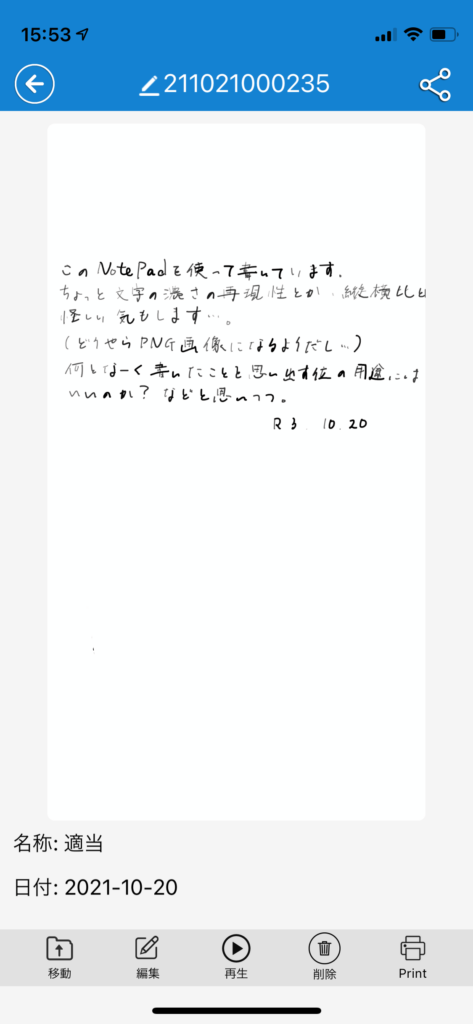
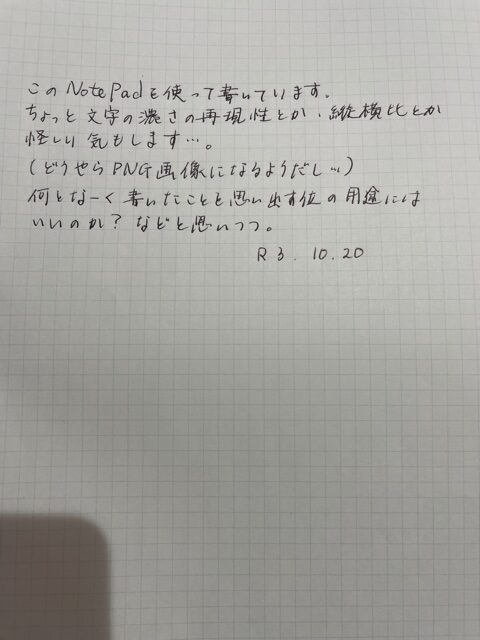
まぁ、B5の縦ノートの上に書く訳なので、ボールペンタイプのものの書き心地は普通のノートにペンで書いているのと変わりません。問題なのはスマートフォン専用アプリのeDrawでして。こちらが縦横比や筆圧等の再現が十分ではなくて、ちょっとイラッときます。紙に書いた現物よりも、ずっとインキの出の悪くなった万年筆で書いたような描画能力で、いやそこまでにじんだ漢字で書いてないでしょう?って突っ込みたくなる感じに映ります。筆圧は設定で変えられるのですが、あんまり有効には働かない感じがします(筆圧を高く設定すると単に画面上ではかすれて表示される)。アップデートはしていくと説明書には書いてあったけれど、どうだかねー。そこは分かりません。あとこれ、かならずPNG画像になってしまうので…文書の捜索性という意味では困るかな?というところです。タグとかでも電子的に付けられたら良いんですけれどね。
PCのOfficeスイートへの取り込み
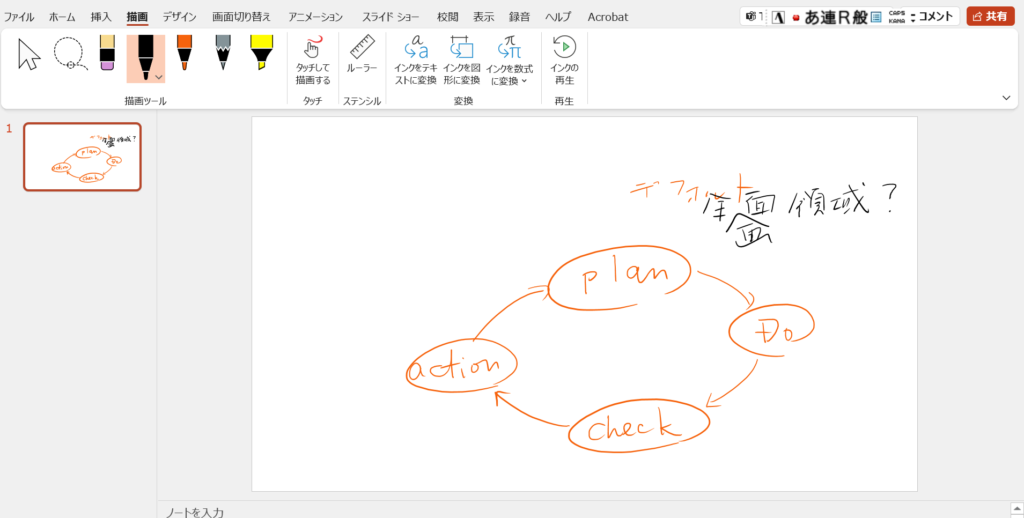
一応、PCに「Graphic Tablet Driver」をインストールしておくと、本Smart NodepadをUSB接続することができてタッチパッドの要領で手書きすることができます。ただこれ、Officeスイート(PowerPointとか)での描画領域はデフォルトでは考慮されていないので、もし全画面表示にしていない場合は描画したつもりになってもあらぬところにポインタが行ってしまっていてPC上では書けてないってことになりがちなのが気になりますね…。描画範囲の設定はGraphic Tabletアプリケーションでできますが、それは全画面に対するノートパッドの位置関係の設定ができるのみなので…こっちがOfficeスイートを使うときに目一杯全画面表示になるようにしておいてから書き始める等の配慮が要りそうです。
まとめ
まぁこの手の電子ノートっていくつか出てきましたが、品質としてはもうちょっとですねー…ハードウェアの問題というよりは圧倒的にソフトウェアが追いついてない感じがするので(どうすれば良いか、私にはあまり良いアイディアが思いつかないけれど)、ソフトウェア的な設定の楽さがないと浸透していかない気がします。
このクラウドファンディングを主導していた会社様が紹介していたブログもありますが(こう言うのってほぼほぼ提灯記事だってのは承知ですが)、ここまでさらっと書けることは期待しない方が良いです。色変えるときもPC側、スマホ側のアプリケーション任せなので、さっと変えられるわけではなく(ペンにボタンがあって、それを押したら色が変わるとかがあれば良いんですけれどね。原理からして独自ドライバで頑張る羽目になるので難しそう)オタオタはすると思います。
個人的には本NotePadの付属品であるツバメノートのメモがまずは欲しいですかね(笑)。おまえそれアナログ回帰してるじゃん、って言われそうですが。ツバメノート好きなんだもの。